| 【この記事で分かること】 ・ ジョブカン勤怠管理のログイン方法(スタッフ・管理者・モバイル別) ・ PC・スマホでの打刻方法と打刻修正の手順 ・ 管理者向けのシフト作成・勤怠確認・集計方法 ・ 全権限管理者の変更方法と組織変更時の対応 ・ フレックスタイム制や残業アラートの設定方法 ・ ジョブカンシリーズとの連携による業務効率化の方法 |
本記事を読めば、ジョブカン勤怠管理のログイン・打刻・打刻修正からシフト管理・全権限管理者の変更まで、操作で迷うポイントの解決を、画像付きでサポートします。
ジョブカン勤怠管理は従業員と管理者で操作画面が分かれているため、立場別に基本の使い方とよくある質問への対処法をまとめました。
これから導入を検討する業務担当者も、すでに使っていて特定の操作方法を確認したい従業員・管理者も、目次から該当箇所にジャンプしてご活用ください。
ジョブカン勤怠管理の基本的な使い方【従業員編】
まず、従業員が打刻や打刻修正を行う際の手順を解説します。システム管理者の方も、メンバーから操作手順について質問されたときの参考にしてください。
打刻する
ジョブカン勤怠管理の打刻方法一覧
| 打刻方法 | 概要 | 必要なもの・端末 | 向いているケース |
|---|---|---|---|
| PC(Web打刻) | ブラウザのマイページからボタンをクリックして出退勤を記録 | PC・ブラウザ | オフィス勤務・デスクワーク中心 |
| モバイル(スマホ/タブレット) | 専用アプリまたはモバイルブラウザのマイページから打刻 | スマホ・タブレット | 直行直帰・店舗・複数拠点 |
| GPS打刻 | スマホの位置情報を付けて打刻。打刻可能エリアの制限(ジオフェンシング)も設定可 | スマホ(位置情報ON) | 外勤・営業・建設・訪問介護など不正打刻を防ぎたい現場 |
| ICカード打刻 | 交通系ICカードや社員証をリーダーにかざして打刻。入退館管理と連動も可能 | ICカードリーダー+FeliCa/Mifare対応カード | 工場・店舗・スピーディーに打刻したい職場 |
| 生体認証(指静脈)打刻 | 専用機器で指静脈を読み取り打刻。なりすまし防止に有効 | 指静脈認証機器 | なりすまし・代理打刻を厳格に防ぎたい職場 |
| LINE打刻 | LINEのトーク画面からメッセージを送って打刻。新規アプリ不要 | LINEアカウント | 全員がLINEを使う小規模チーム |
| Slack打刻 | Slackのコマンドで打刻。業務ツール内で完結 | Slackワークスペース | Slack中心に業務を回すIT・スタートアップ |
※ICカード・指静脈認証など打刻方法の一部は有料オプション・専用機器が必要です。複数の打刻方法を組み合わせて利用することも可能です。詳細は公式サイトをご確認ください。
上記のとおりジョブカン勤怠管理は多彩な打刻方法に対応していますが、ICカード・LINE・Slackなどはオプション扱いです。ここからは、もっとも基本となるWebブラウザを使った打刻方法を画像付きで解説します。
PCでは、ログイン後に表示される画面ですぐに打刻できます。
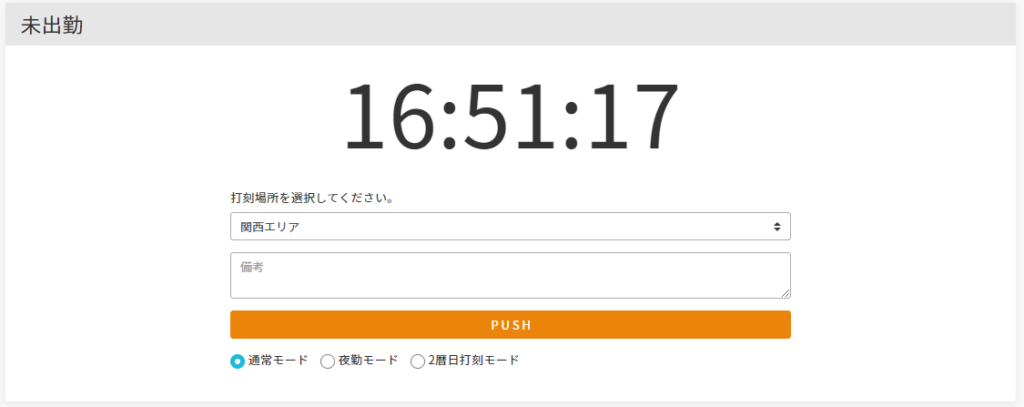
複数の勤務場所がある場合は、打刻場所を選択します。
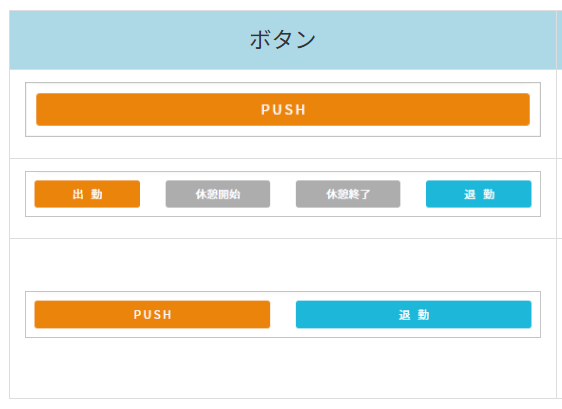
夜勤など特殊な勤務形態の場合は、画面最下部のラジオボタンから適切なモードを選択します。その後、画像の「PUSH」と描かれたボタンをクリックすると、打刻が完了します。
このボタンは会社側の設定によって種類が異なりますが、現在押すべきボタンは画面上で一目でわかるよう表示されます。
また、管理者がジオフェンシング打刻を設定している場合は、勤務場所の近くでモバイル版マイページから「打刻」をタップすると、勤務場所を自動判定した状態で打刻できます。
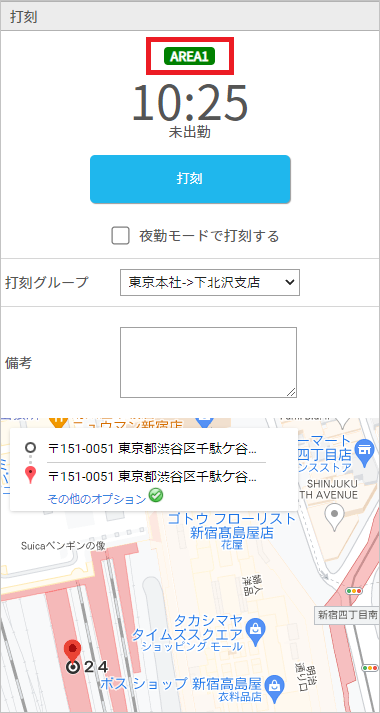
管理者が設定したエリアの外で打刻が可能かどうかについては設定により異なりますが、打刻できないよう設定されている場合は、出退勤のボタンがタップできないようになっています。
打刻を修正する
打刻の修正は、PC版のマイページからのみ行えます。スマホ・モバイル版マイページからは修正できないため、注意してください。
マイページの左カラム「打刻修正」にマウスオーバーし、表示された「1日1件単位」をクリックすると修正したい日付を選択できます。
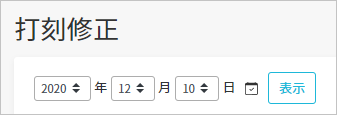
次の画面では、出勤や退勤など打刻した時刻が一覧で表示されます。修正したい打刻の横にある「修正」ボタンをクリックすると修正画面に切り替わるので、修正後の時刻を入力して打刻ボタンを押すと、打刻修正の申請が完了します。
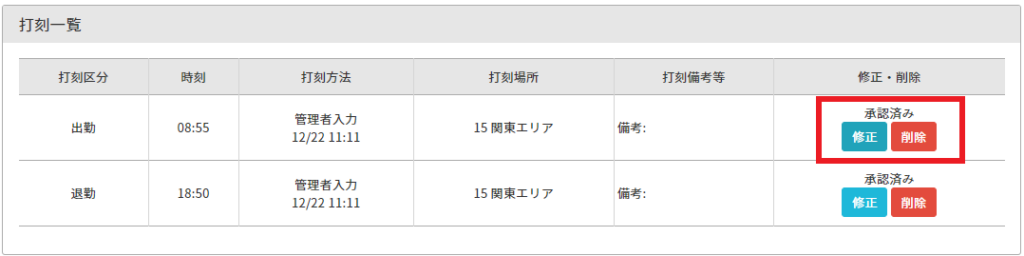
その後、管理者が申請を許可したら修正完了です。
ジョブカン勤怠管理の基本的な使い方【管理者編】
ここでは、ジョブカン勤怠管理の管理者向けの使い方のうち、基本的なものを解説します。シフトの作成や休暇申請の処理など、忘れがちな操作を確認しておきましょう。
ジョブカン給与計算と連携する
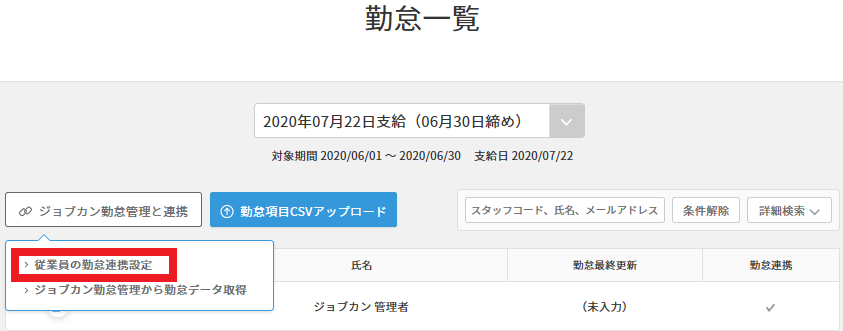
ジョブカン給与計算とジョブカン勤怠管理を連携するには、以下の2つの方法があります。
一つは、「勤務表・集計データを確認する」で出力したCSVデータを、ジョブカン給与計算の「勤怠項目CSVアップロード」機能で読み込ませる方法です。
もう一つは、毎月自動でデータを取り込む方法です。設定するには、ジョブカン給与計算の左カラムから「勤怠」を選択し、表示された画面で「ジョブカン勤怠と連携」をクリックします。続けてメニューから「従業員の勤怠連携設定」を選択しましょう。
次に表示される従業員一覧で、自動連携させたい従業員を選び「対象者を保存」をクリックします。これで、選択した従業員の自動連携の準備は完了です。
もとの画面に戻り、「ジョブカン勤怠管理から勤怠データ取得」を選択します。確認ダイアログで「取得」を選ぶと、それ以降のデータは自動で取得されます。
シフトを作成する
各従業員にあらかじめシフトを設定しておくと、遅刻や早退が発生した際にシステム上で自動的に確認できるようになります。
シフトを新しく作成したい場合は、スタッフ管理画面からスタッフ一覧画面へ遷移し、対象となる従業員のスタッフ詳細画面を開きます。
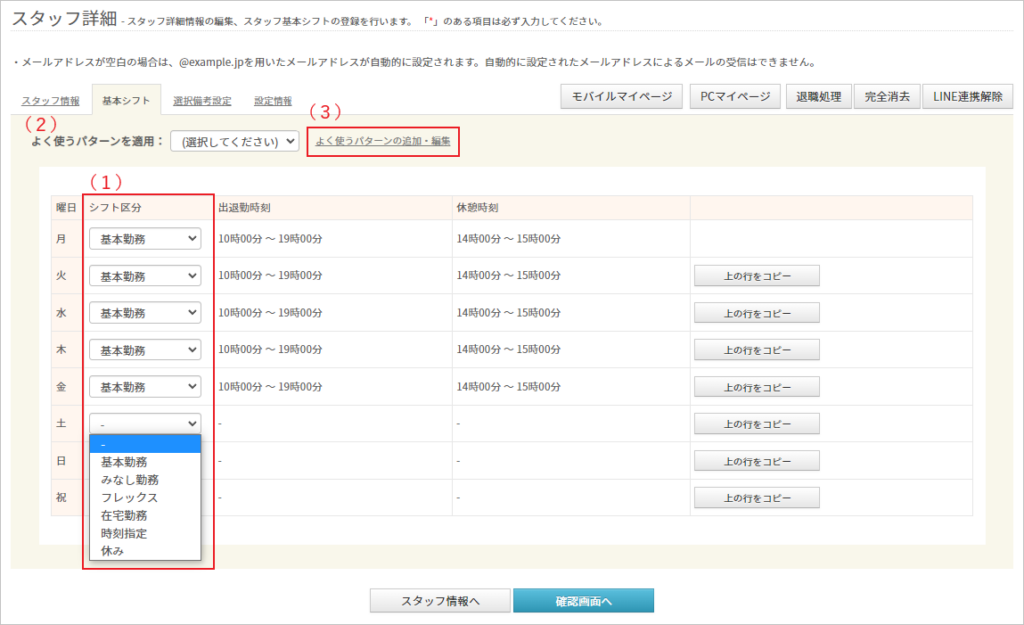
画像内のプルダウンメニューには、「基本勤務」「みなし勤務」「フレックス」「在宅勤務」など、各社で設定したシフトパターンが表示されます。担当者に確認の上、適切なものを選ぶと、その曜日の出退勤時間や休憩時間が自動で入力されます。
もし、既存のシフトと異なる設定をしたい場合は、「時刻指定」を選択し、出退勤時間と休憩時間を手動で入力してください。
今後同じシフトパターンを別の社員にも適用したい場合は、画像の(3)から「よく使うパターンの追加・編集」を設定しておくと、シフト作成をスムーズに行えます。
スタッフの出勤簿を確認する
管理者ページにログイン後、画面上部のタブから「出勤管理→データ出力」とクリックし、「出勤簿(指定日)」を選択すると、指定した日時の出勤簿画面に切り替わります。
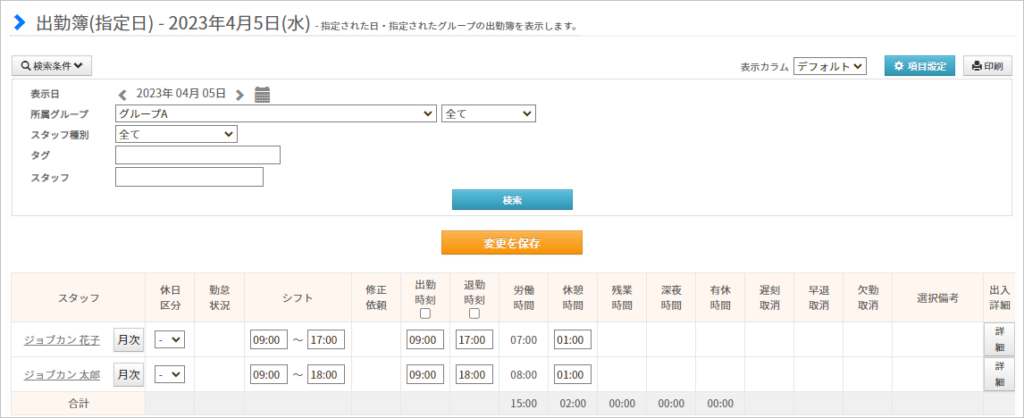
この画面では、日時を指定したうえで、各従業員の勤怠状況を確認できます。
また、この画面でスタッフの名前の横にある「月次」をクリックすると、各従業員の1ヶ月分の勤怠データに加え、所定労働日数や労働時間などの情報も確認できます。
勤務表・集計データを確認する
出勤簿を確認するときと同様、管理者ページにログイン後、画面上部のタブから「出勤管理→データ出力」とクリックします。続けて「勤務データダウンロード」を選択すると、データをダウンロードできます。
データ形式はCSVとExcelから選択可能なので、用途に合わせて選びましょう。
データの集計期間や集計対象のスタッフを絞り込めるほか、事前にフォーマットを編集しておけば、必要な集計項目だけを表示させることも可能です。
さらに、ジョブカン給与計算を契約している場合は、フォーマット設定で「連携サービス【専用フォーマット】」を選び、プルダウンメニューから「ジョブカン給与計算」を選択します。その後CSVをダウンロードすれば、ジョブカン給与計算と連携できます。
休暇申請を処理する
従業員から休暇申請が送られると、その従業員が属するグループの管理者にメールで通知が送信されます。
管理者ページにログイン後、画面上部のタブから「休暇・申請管理→休暇申請一覧」を選択すると、未対応の申請が一覧で表示されます。各申請にチェックをつければ、一括で承認または却下できます。
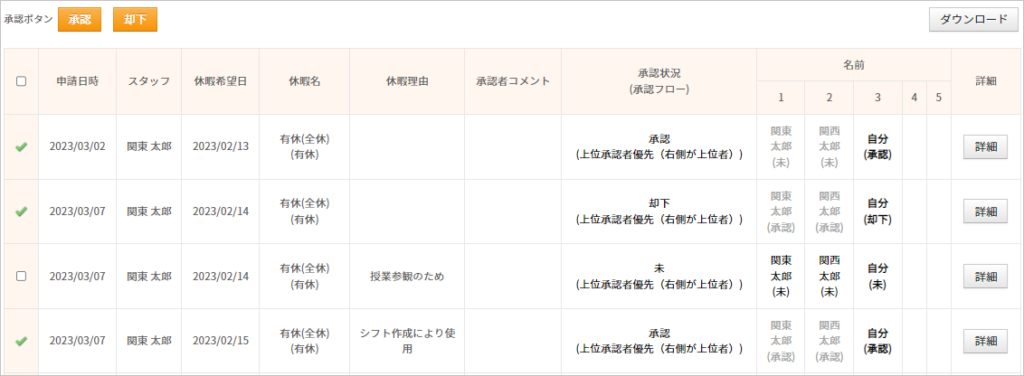
また、各申請の右側にある「詳細」ボタンをクリックすると、休暇の取得理由や今後の承認フロー、有給の残日数などを確認できます。
ジョブカン勤怠管理へのログイン方法
ジョブカン勤怠管理のログイン方法を「スタッフマイページ」「管理者ページ」「モバイルマイページ」の3パターンに分けて解説します。立場や端末によって入口が異なるため、自身に合うものを確認しましょう。
スタッフマイページへのログイン方法
管理者権限を持たないスタッフが打刻や申請を行う際は、ジョブカン共通IDのスタッフマイページからログインします。
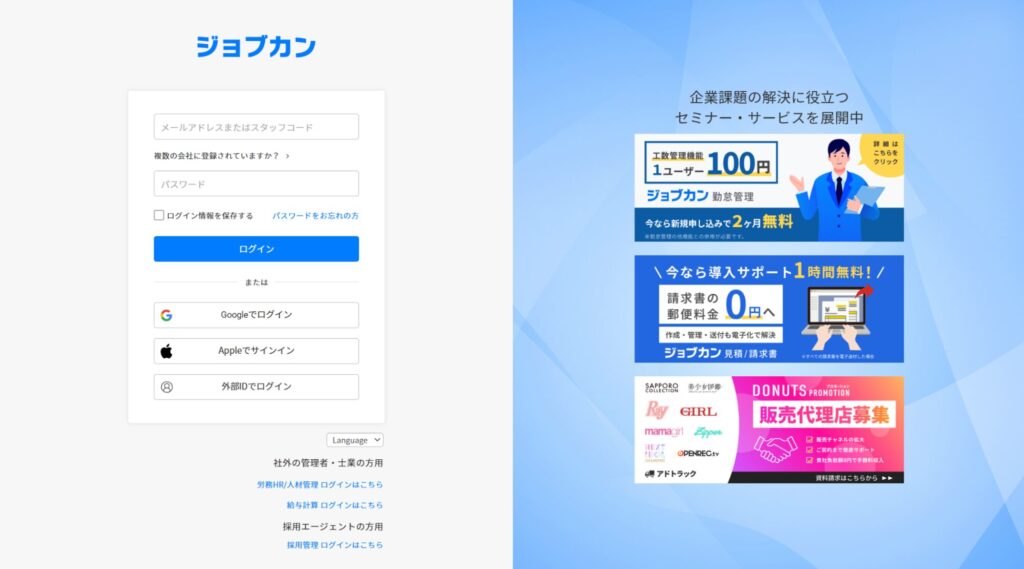
会社で使用しているメールアドレス(または入社時に割り当てられたスタッフコード)と、あらかじめ設定されたパスワードを入力すればログインできます。
業務委託など、複数の会社でジョブカン勤怠管理を利用している場合は、ログイン画面の「複数の会社に登録されていますか?」をクリックします。表示された「勤怠会社ID」フォームに、打刻したい会社のIDを入力しましょう。
会社からGoogleなど外部アカウントとの連携ログインを指示されている場合は、フォーム下部の連携ボタンをクリックしてログインしてください。
管理者ページへのログイン方法
ジョブカン勤怠管理の管理者ページにログインするときは、スタッフマイページとは別の専用ログインページを使用します。
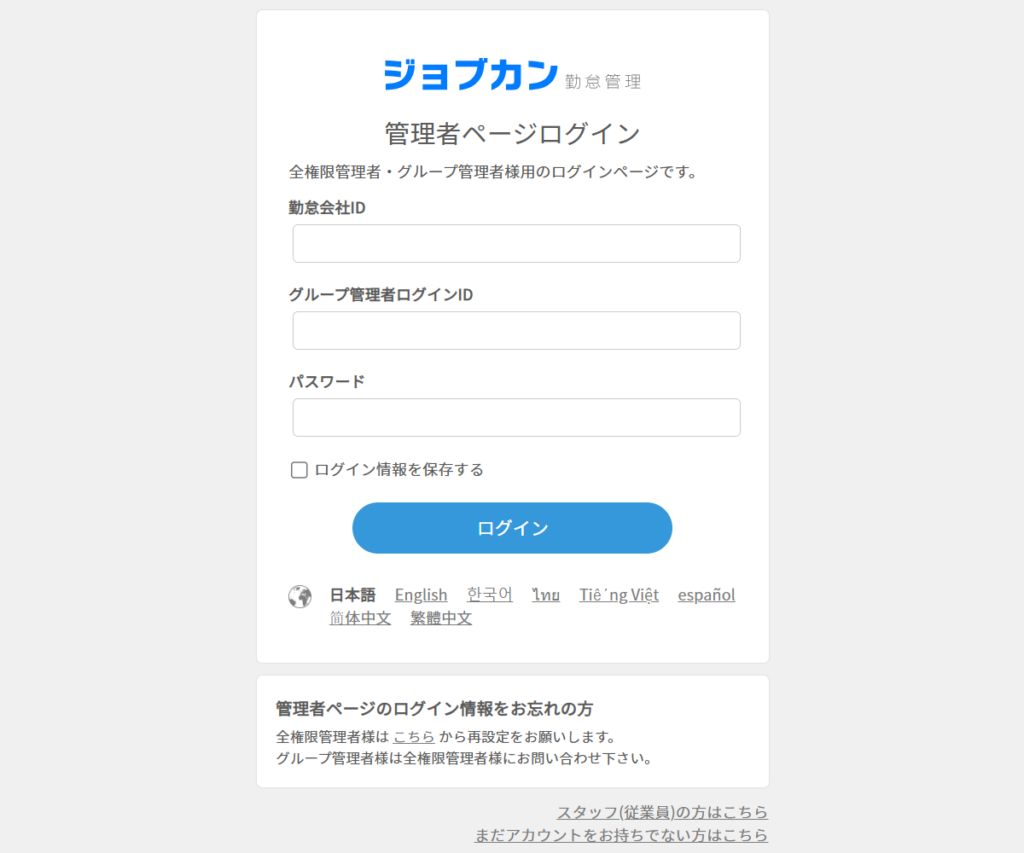
勤怠管理を担当する方は、忘れずにブックマークしておきましょう。
ログインには、個人ごとに紐づいた 「グループ管理者ログインID」と「パスワード」、そして全社員に共通の「勤怠会社ID」の3つが必要です。
いずれかを忘れてしまった場合は、社内の全権限管理者へ問い合わせて確認しましょう。
モバイルマイページへのログイン方法
スマホからジョブカン勤怠管理にログインするときは、モバイルマイページ専用のログインURLを使用します。アプリ版がない場合は、ブラウザからアクセスしましょう。
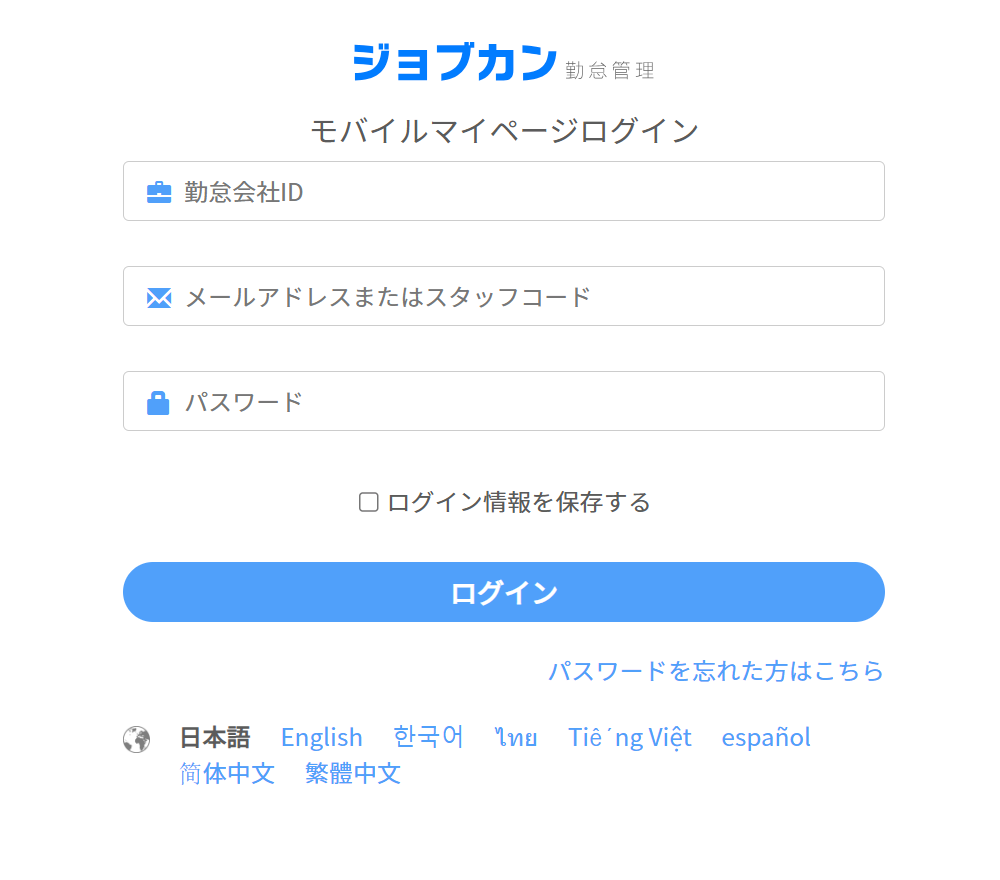
PC版と同様、勤怠会社ID・メールアドレス(またはスタッフコード)・パスワードを入力すればログインできます。
ジョブカン勤怠管理の機能
ジョブカン勤怠管理の主な機能は、以下のとおりです。
| 主な機能 | 内容 |
|---|---|
| 出退勤管理 | ・多様な働き方に合わせた豊富な打刻方法(PC・モバイル・ICカード・生体認証など)を提供 ・リアルタイムで従業員の出退勤状況を確認可能 |
| 残業時間の管理 | ・日々の打刻データから残業時間を自動で計算 ・残業時間が設定した基準を超過した際にアラート通知 |
| シフト管理 | ・従業員のシフトをオンラインで作成・管理 ・従業員自身がスマホから希望シフトを提出可能 |
| 休暇管理 | ・有給休暇・特別休暇・代休などの申請と承認フローをシステム上で完結 ・36協定などの法令違反リスクを防ぐアラート機能を搭載 |
| 工数管理 | ・部門・プロジェクト・タスクごとの作業時間を記録・可視化 ・日々の出退勤時間と作業工数を照合し、差分を自動チェック |
| 給与計算ソフト連携 | ・勤怠データを給与ソフトに反映し、手入力・転記ミスを防止 ・毎月の給与計算にかかる集計作業の時間を削減 |
ジョブカン勤怠管理のよくある質問と対処法
ジョブカン勤怠管理の利用にあたってよく質問される操作や設定について解説します。
管理者側で打刻を修正したい
打刻の修正は、従業員からの申請を承認する以外に、管理者が直接行うこともできます。
「スタッフの出勤簿を確認する」と同様に、管理者ページにログイン後、画面上部のタブから「出勤管理→データ出力」とクリックし、「出勤簿(指定日)」を選択します。修正したい日付と従業員を選ぶと、打刻時刻を直接修正できます。
なお、打刻の修正は全権限管理者を除き、当該従業員が属するグループまたは親グループの管理者のみが行えます。ジョブカン上の管理者と実務上の上長が異なる場合には、注意が必要です。
フレックスタイム制の社員に対応したい
フレックスタイムの従業員がいる場合は、まずコアタイムだけのシフトを作成して該当社員に適用したうえで、残業時間の扱いを変更する必要があります。
スーパーフレックスの場合は、シフトの出勤・退勤時刻をいずれも「ジョブカン上で日付が切り替わる時刻(通常は0時)」に設定してください。
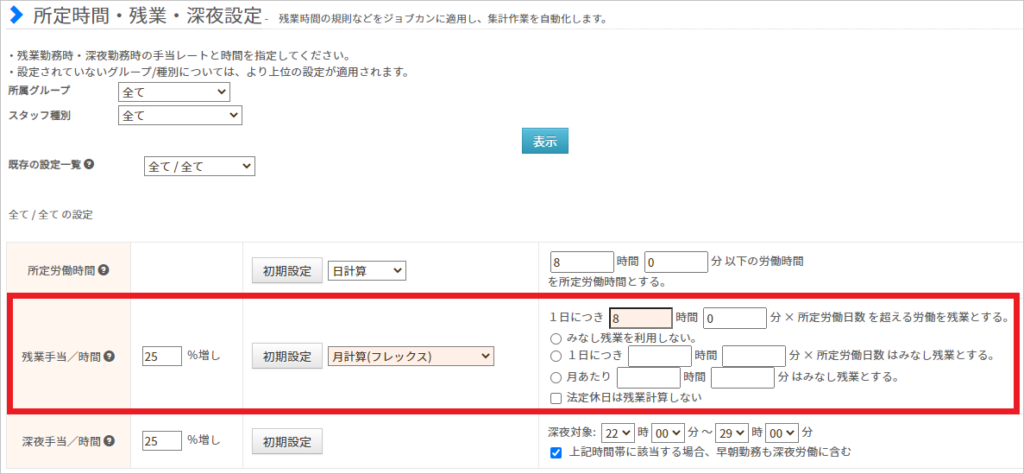
シフトの設定が終わったら、フレックス制の従業員グループやスタッフを対象に「所定時間・残業・深夜設定」画面を開き、残業時間の項目を「月計算(フレックス)」に変更します。これにより、「1日あたり労働時間×所定労働日数」を超えた範囲のみが残業時間としてカウントされます。
月60時間以上残業している社員に注意を促したい
月60時間以上残業している社員がいる場合に、本人や管理者、または指定した従業員へ自動でメール通知を送るよう設定できます。
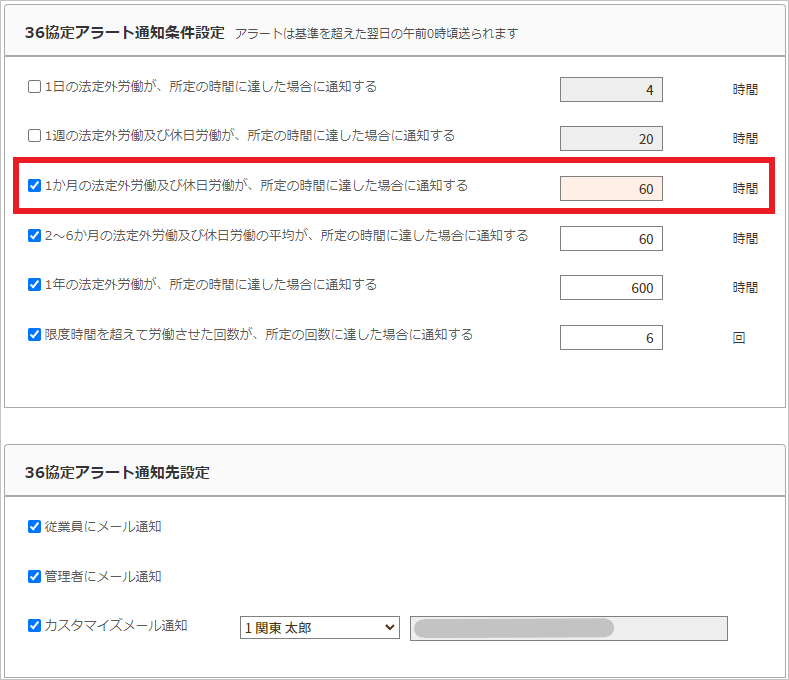
就業規則設定で「36協定設定」を選び、「1ヶ月の法定外労働および休日労働が、所定の時間に達した場合に通知する」にチェックを入れます。テキストボックスに入力した時間を超える残業や休日出勤が発生すると、アラートが送信される仕組みです。
デフォルトでは60時間ですが、わずかに少ない値に設定しておけば、60時間を超える前に注意喚起するなどの使い方もできます。
また、残業に関する項目を以下のとおり設定しておくと、休日出勤が多いケースなど特殊な状況でも、アラートが適切なタイミングで送信されます。
<残業時間の設定>
- 設定:「日または週(多いほう)」
- 1日のうち【8 時間 0分】を超える労働の1週間分の合計、または1週間あたり【40 時間0分】を超える労働のうち、どちらか大きいほうを残業とする。
- 「法定休日は残業計算しない」にチェックを入れる
組織変更や人事異動があった
組織変更や人事異動があった場合は、スタッフの所属グループやスタッフ種別を変更する必要があります。ただし、変更前に締め処理をおこなっていないと、過去にさかのぼって変更が適用されてしまうため注意しましょう。
管理者ページにログイン後、画面上部のタブから「出勤管理→締め処理」を選択すると、打刻エラーや未処理の申請を確認できます。これらを適切に対応したうえで、締めたい日にチェックを入れて「締め処理をする」をクリックすると、締め処理が実行されます。
締め処理を実行したら、「勤務表・集計データを確認する」の手順に従ってデータをダウンロードしてください。このダウンロード操作によって内容が確定する仕様のため、直近で使う予定がない場合でも必ず実行しましょう。
その後、スタッフ管理画面からグループやスタッフ種別の変更を行えば、締め処理をした日の翌日から設定変更が反映されます。
全権限管理者を変更したい
全権限管理者を変更する手順は以下のとおりです。なお、引き継ぎが適切におこなわれないまま前任者が退職してしまうなどの理由で既存の全権限管理者アカウントにログインできない場合は、ジョブカンのサポート窓口へ対応を依頼する必要があります。
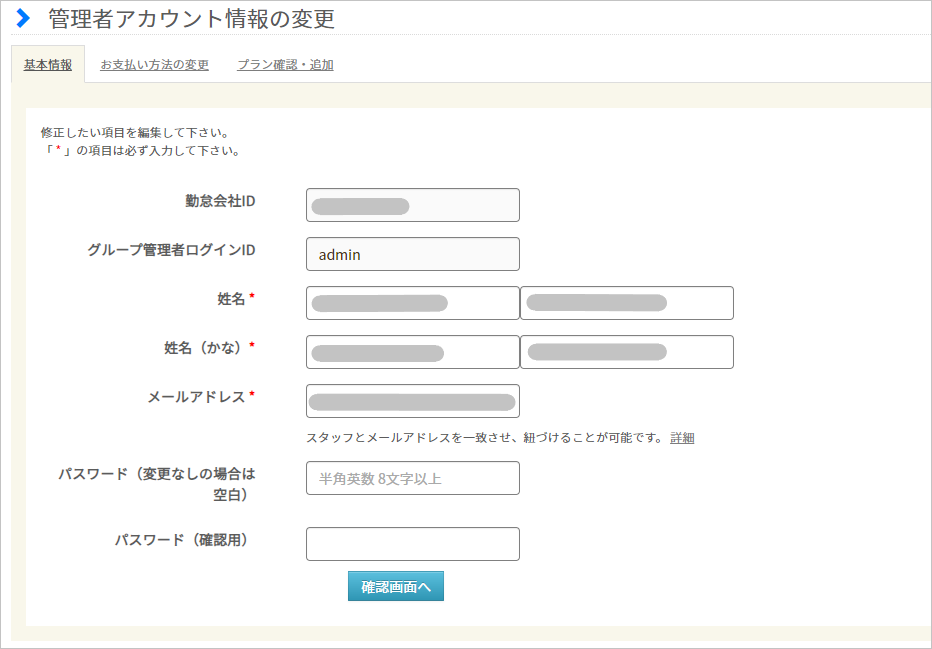
全権限管理者を変更したい場合、まず現在の全権限管理者のアカウントにログインし、管理者ページ右上の管理者名にカーソルを合わせ、「アカウント情報の変更」を選択します。
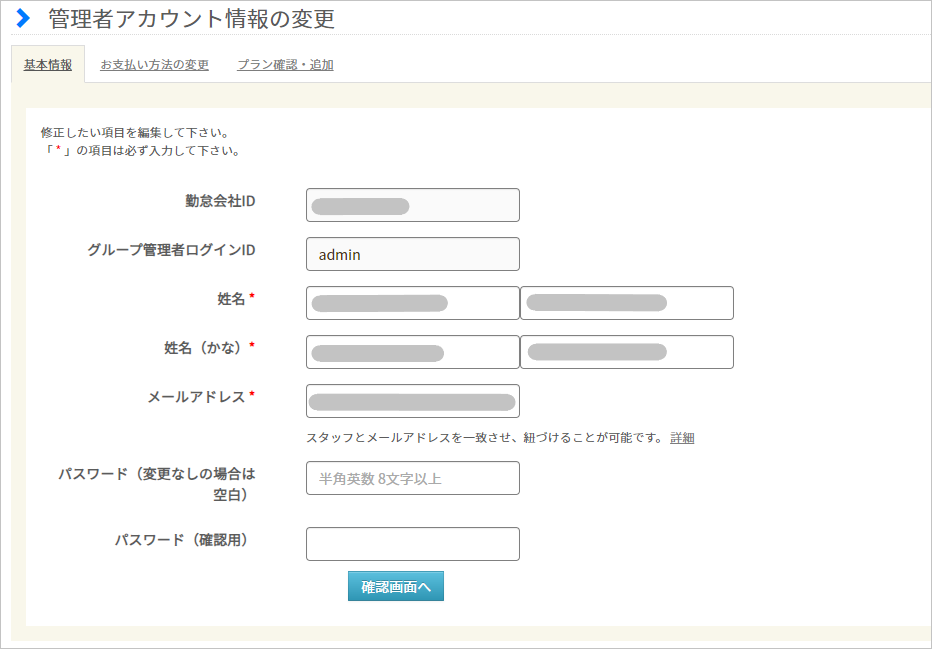
次に「管理者アカウント情報の変更」画面の「基本情報」タブを開くと、管理者アカウントの姓名・メールアドレス・パスワードを変更できます。
これらを新しい管理者の情報に書き換えたうえで、新しい管理者へ引き継ぎましょう。なお、引き継ぎ用のパスワードは一時的なものを設定するのがおすすめです。
新しい管理者がメールアドレスとパスワードでログインできることを確認したら、必要に応じてパスワードを再設定し、引き継ぎ完了です。
ジョブカンにログインできない場合の原因・対処法
ジョブカンのマイページ(共通ID・スタッフページ)にログインできない場合は、入力ミスやアカウントの未設定が主な原因として考えられます。まずは入力内容に誤りがないか確認したうえで、状況に応じて適切な対処を行いましょう。
ログインできない場合の主な原因と対処法は以下のとおりです。
| 原因 | 対処法 |
|---|---|
| 会社IDを間違えている | ・過去に受信した「招待メール」や「登録完了メール」を確認する ・メールが見つからない場合は、会社のシステム管理者へ問い合わせる |
| スタッフコードとメールアドレスを混同している | ・ブラウザの入力欄に表示されている文字をすべて削除する ・自動入力に頼らず、正しい情報を手入力し直す |
| パスワードを忘れてしまった | ・ログイン画面の「パスワードをお忘れの方」をクリックする ・再設定メールを受信し、新しいパスワードを設定する |
| 管理者ページとスタッフマイページの入口を間違えている | ・スタッフは「ジョブカン共通ID(id.jobcan.jp)」、管理者は「管理者ログインページ(ssl.jobcan.jp/login/client)」からアクセスする |
| スマホ・モバイル版で画面が開けない | ・モバイルマイページ専用URLからアクセスする ・通信環境やブラウザのキャッシュを確認する |
ブラウザの自動入力機能によって誤った情報が入力されているケースは少なくありません。入力内容を見直したうえで、再度ログインを試してみましょう。
それでも解決しない場合は、パスワードの再設定に加えて、システム管理者にアカウントの招待状況や設定状況を確認してもらうことをおすすめします。
ジョブカン勤怠管理の月額料金はいくらですか?
ジョブカン勤怠管理の月額料金は、1ユーザーあたり220〜550(税込)円で、利用する機能の数によって変動します。
利用人数にかかわらず、月額の最低利用料金は2,200円(税込)、初期費用は0円です。導入前に、30日間の無料トライアルでお試しいただくこともできます(お試し終了後、自動で有料プランに移行することはありません)。
プランの詳細は、ジョブカン勤怠管理のプラン・料金ページをご確認ください。
ジョブカン勤怠管理を運用する際の注意点
ジョブカン勤怠管理を運用するうえでは、各機能の理解や設定以外にも注意すべきことがあります。導入時には、以下の点を確認しておきましょう。
社内への周知を徹底する
ジョブカン勤怠管理を導入する際は、基本的な使い方や申請処理の担当者、打刻修正を行える管理者について、事前にすべての社員に徹底しておくことが重要です。
例えば、既存の勤怠管理システムからジョブカンに乗り換える場合、マニュアルを配布して周知を徹底しないと、システムの違いに気付かず誤った運用が行われる恐れがあります。
また、申請承認権限を持つ管理職が使い方を十分に理解していないと、月末の締め処理などが遅れる可能性もあります。
運用ルールを明確にする
ジョブカン勤怠管理にはさまざまな機能があり、利用可否や運用ルールを事前に明確にしておくことが重要です。
特に、「打刻の修正をシステムで申請するか、上長に別の方法で依頼するか」など、似た処理を実現できる複数の手段がある場合は、運用方針に基づいてどちらを選択するかを決めておくと良いでしょう。
例えば、メールをほとんど使用しない部署では、メール通知による打刻修正申請よりも、チャットでの依頼のほうがスムーズに修正を行える場合があります。
ジョブカン勤怠管理と連携できるジョブカンシリーズ
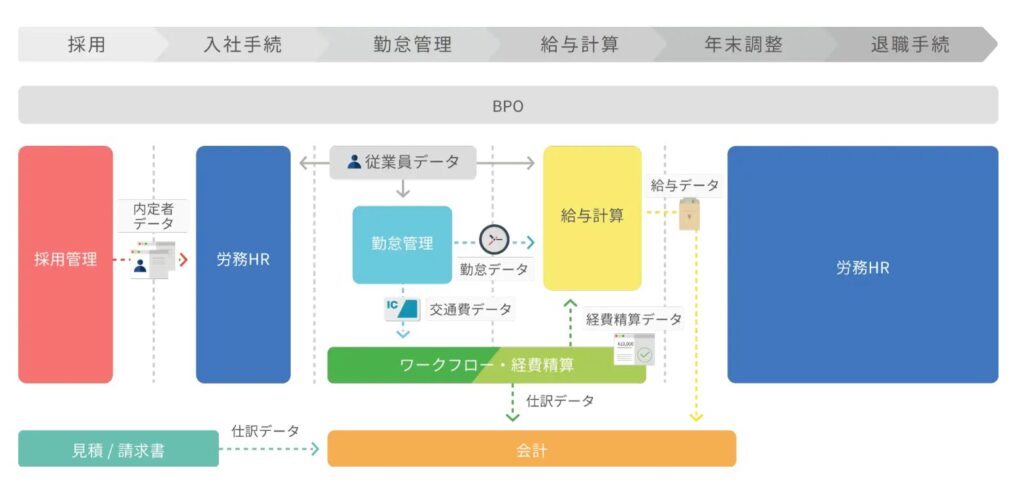
ジョブカン勤怠管理は、株式会社DONUTSが提供するジョブカンシリーズの1サービスで、同シリーズの他サービスとも連携できます。ここからは、ジョブカン勤怠管理が連携できる主なサービスと、連携によって実現できることを解説します。
ジョブカン給与計算
ジョブカン給与計算は、残業手当や税金の自動計算、給与の振込やWeb給与明細の発行など、給与計算に関する業務を自動化するサービスです。
ジョブカン勤怠管理と連携すると、勤務日数や残業時間を自動で取り込めるため、残業代の算出や時給制従業員の給与計算が簡単になります。
また従業員にとっても、勤怠打刻と同じシステム上でWeb給与明細の確認や年末調整の入力を行えるメリットがあります。
具体的な連携の手順については「ジョブカン給与計算と連携する」をご確認ください。
ジョブカン給与計算とは?できることや料金、基本的な使い方を解説
ジョブカン労務HR
ジョブカン労務HRは、従業員情報の管理や帳票の自動作成、従業員への情報提供依頼・捺印依頼などを効率化できるサービスです。
すでにジョブカン労務HRかジョブカン給与計算のいずれかを利用している場合は、各ユーザーにもう一方のサービスの利用権限を付与すると、従業員情報を簡単に連携できます。
ジョブカンワークフロー
ジョブカンワークフローは、契約書・経費申請書・捺印申請・物品購入稟議など、さまざまな申請書をクラウド上で管理することで業務負担を削減し、組織の意思決定スピードを高めるサービスです。
ジョブカンワークフローも、すでにジョブカン勤怠管理を利用している場合は従業員情報を簡単に連携できます。さらに、交通費や立て替え経費など金銭に関する申請業務をジョブカン上で一本化できる点も強みです。
「申請はジョブカンで行う」というルールが社内に浸透すれば、従業員・管理者の双方にとってメリットが大きくなります。
ジョブカン経費精算
ジョブカン経費精算は、交通費・出張費・接待費などの経費申請から承認、仕訳データの出力までをクラウド上で完結できるサービスです。
ジョブカン勤怠管理と従業員情報を連携できるため、新たな従業員情報の登録なしに利用を開始できます。経費精算業務の負担削減や、ペーパーレス化を進めたい企業に向いています。
ジョブカンシリーズの導入や乗り換えならDXミエルカまで
ジョブカン勤怠管理は、タイムカードによる集計作業の簡略化をサポートし、ジョブカンシリーズとの連携でさらに業務効率化を支援する勤怠管理システムです。
導入時には有償サポートが提供されており、30日間の無料お試しも利用できます(お試し終了後、自動で有料プランに移行することはありません)。ご興味のある方は、以下から見積もり・資料請求をご依頼ください。
なお、DXミエルカでは、御社の規模や勤怠管理の課題に合わせた勤怠管理システムをご提案いたします。ジョブカン勤怠管理が自社に合うか判断しかねる企業や、デメリットが気になっており他サービスと比較検討を進めたい企業からのご相談も受け付けています。